
Píxeles muertos en la pantalla: cómo detectarlos y qué soluciones probar

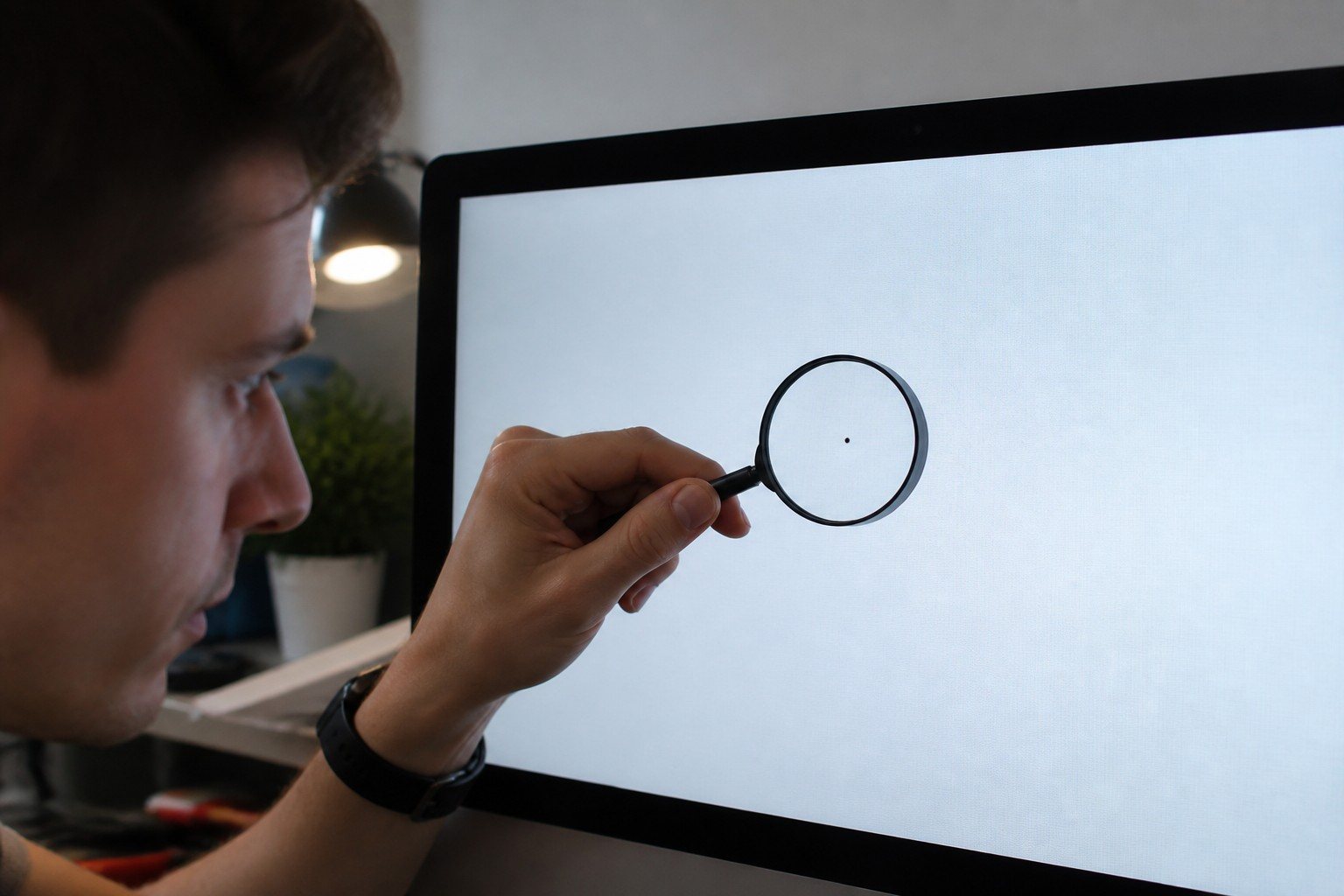
Un punto que permanece negro, blanco o de un color fijo puede ser un píxel muerto, un subpíxel bloqueado o incluso una mota sobre la superficie. Antes de tramitar una devolución conviene identificar qué se está viendo y comprobarlo en condiciones controladas. La inspección lleva pocos minutos y evita confundir un fallo permanente con suciedad, una aplicación o un cable defectuoso.
La presencia de un único punto no permite juzgar por sí sola todo el monitor. Importan su posición, el color, la distancia de uso y la política de garantía del fabricante. Si aún estás comparando modelos, resulta útil revisar qué conviene mirar antes de comprar un monitor, porque la cobertura sobre píxeles defectuosos puede variar mucho entre marcas y gamas.
Prepara una prueba con fondos de color uniforme
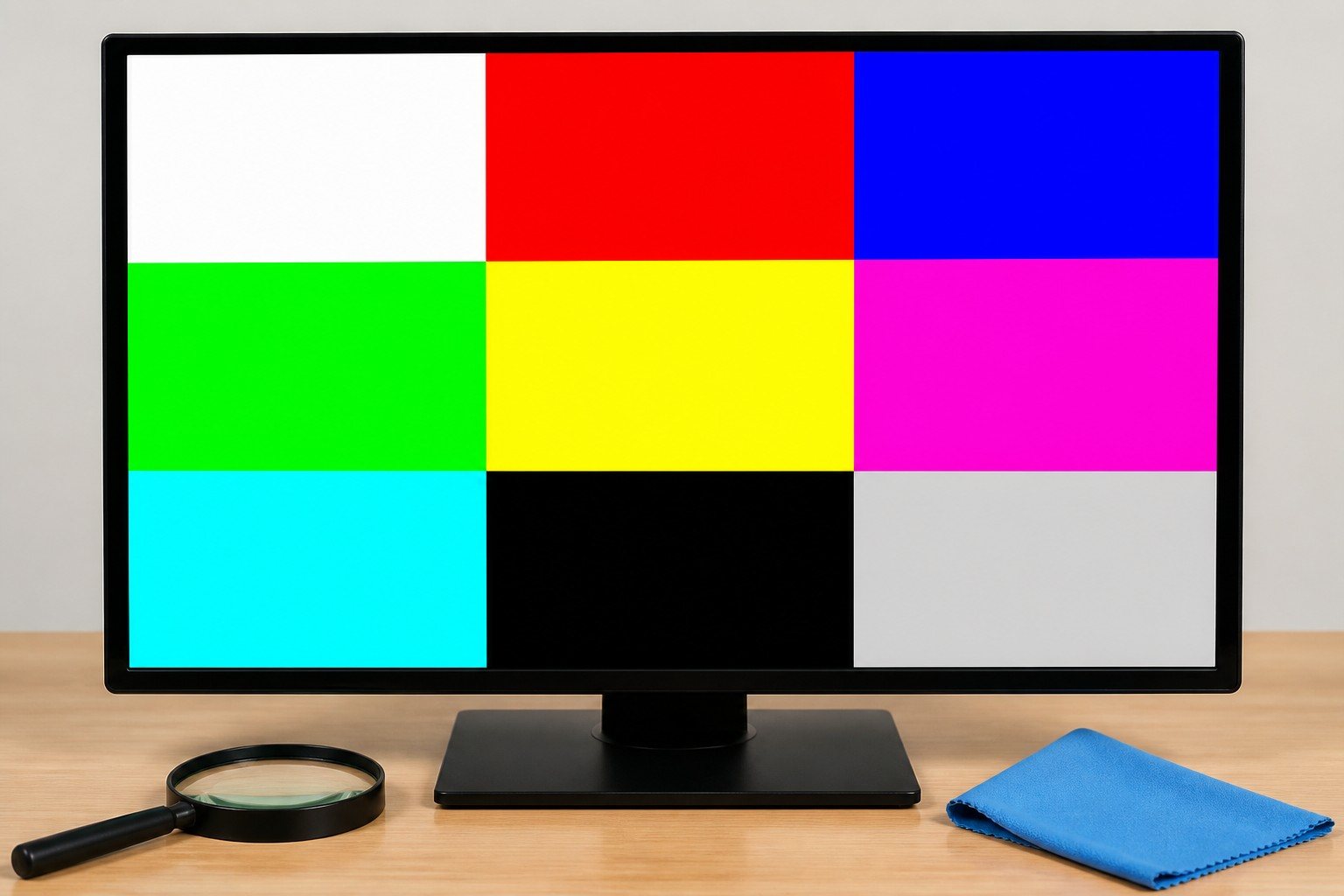
Limpia la pantalla apagada con un paño de microfibra, sin presionar y sin aplicar limpiacristales doméstico. Enciéndela después, deja que alcance su temperatura normal y muestra a pantalla completa fondos negro, blanco, rojo, verde y azul. Puedes crear imágenes lisas o usar una herramienta fiable en el navegador. Oculta el cursor, las barras y cualquier elemento que pueda confundirse con un defecto.
Observa desde la distancia habitual y luego acércate para localizar el punto. Un píxel completamente oscuro sobre todos los fondos suele estar muerto. Uno que conserva siempre un color puede tener un subpíxel atascado. Un punto brillante visible sobre negro se comporta de otro modo. Haz una fotografía enfocada y anota su posición, pero recuerda que la cámara puede generar muaré o reflejos que no se ven a simple vista.
Descarta problemas de señal y de software
Un píxel físico defectuoso aparece en el mismo lugar con cualquier fuente. Abre el menú interno del monitor o desconecta el cable para mostrar la pantalla sin señal. Si el punto continúa exactamente ahí, la tarjeta gráfica y el sistema operativo dejan de ser los principales sospechosos. Si desaparece, prueba otro cable, otro puerto y una captura de pantalla.
Una captura resulta especialmente útil: si la mancha aparece al abrir el archivo en otro dispositivo, el origen está en la imagen o el software, no en el panel. También conviene desactivar temporalmente filtros, superposiciones y funciones de mejora visual. En portátiles, conecta una pantalla externa para comprobar si el defecto se repite en ambos paneles.
¿Se pueden arreglar píxeles muertos?
Un píxel realmente muerto rara vez se recupera con métodos domésticos. Un subpíxel bloqueado sí puede cambiar de estado en algunos casos al reproducir durante un tiempo patrones rápidos de color. Utiliza solo herramientas conocidas, limita la prueba y deténla si notas un comportamiento extraño. No existe garantía de éxito y el parpadeo intenso puede resultar molesto, por lo que no debe mirarse de forma continua.
Evita masajear, golpear o presionar el panel. Es una recomendación muy extendida, pero puede dañar capas delicadas, extender una mancha o dejar una marca permanente. Tampoco apliques calor ni frío. Si el monitor está en garantía, cualquier manipulación física complica además la reclamación. La opción prudente es documentar el defecto y consultar las condiciones de cambio.
Comprueba la política de garantía cuanto antes
Los fabricantes clasifican los defectos por tipo, cantidad y zona de la pantalla. Algunos ofrecen cobertura especial durante los primeros días, mientras que otros exigen varios puntos para considerar el panel defectuoso. La tienda puede tener un plazo de desistimiento o sustitución distinto de la garantía técnica. Revisa ambos y conserva factura, número de serie, embalaje y fotografías.
Cuando contactes con soporte, indica el modelo exacto, la fecha de compra, el número y color de los puntos, y si son visibles en el menú del propio monitor. Una imagen general más otra cercana ayuda a situarlos. No edites la fotografía salvo para recortarla. Si acabas de recibir la pantalla y el defecto te distrae en el centro, es mejor actuar dentro del plazo inicial que esperar a acostumbrarte.
Decide según el uso real, no solo por la lupa
Un subpíxel periférico que solo se descubre con un fondo artificial puede pasar inadvertido al trabajar, mientras que un punto brillante en el centro molesta en escenas oscuras. Comprueba documentos, vídeo, juegos y el tipo de contenido que utilizas. Esa prueba práctica no sustituye tus derechos, pero ayuda a valorar si merece la pena un cambio cuando la política ofrece varias opciones.
Guarda la fotografía de referencia y repite el test unas semanas después si decides conservar el monitor. La aparición de nuevos defectos sí justificaría revisar el caso. El diagnóstico correcto se apoya en fondos uniformes, fuentes distintas y el menú interno, no en soluciones agresivas. Con esos datos podrás diferenciar un problema del panel de un fallo de señal y plantear una reclamación clara.
No confundas píxeles defectuosos con retención o suciedad interna
La retención de imagen deja durante un tiempo la sombra de un elemento que estuvo fijo, como una barra o un marcador. Afecta a una zona con forma reconocible, no a un punto aislado. En algunos paneles desaparece al mostrar contenido variado o ejecutar el ciclo de mantenimiento indicado por el fabricante. No reproduzcas vídeos de «reparación» durante horas sin consultar el manual, porque un uso intenso puede empeorar otros problemas.
En pantallas OLED, el desgaste desigual o marcado permanente tiene un origen distinto al de un subpíxel bloqueado en un LCD. Las funciones de desplazamiento y refresco del panel están diseñadas para reducir riesgos, pero deben usarse con la frecuencia recomendada. Ejecutar ciclos manuales repetidamente no es mantenimiento preventivo. Si observas una silueta constante, documenta qué fondos la revelan y consulta la cobertura específica.
Una mota bajo la capa externa puede parecer un píxel oscuro, aunque su forma cambia al variar el ángulo de visión o la iluminación. No intentes abrir el monitor para retirarla. Los paneles contienen capas frágiles, fuentes de alimentación y un montaje difícil de recomponer sin contaminación. Si el punto se mueve al limpiar la superficie, utiliza únicamente el procedimiento de limpieza recomendado y sin ejercer presión.
También pueden aparecer líneas completas, manchas con forma de nube o zonas que cambian al tocar el marco. Esos síntomas no corresponden a un píxel aislado y pueden indicar daño por presión, conexión interna o uniformidad del panel. Deja de manipularlo y registra un vídeo si el fallo es intermitente. La garantía puede valorar de modo distinto una línea completa y un único subpíxel.
Para comparar de forma honesta, mantén el brillo en un nivel normal y apaga reflejos directos. Un test en oscuridad total con brillo máximo descubre irregularidades que quizá nunca aparecen en uso real, pero también puede ocultar cómo molestan durante el trabajo cotidiano. Combina la prueba técnica con contenido habitual y conserva evidencias sin filtros. Así la conversación con la tienda o el fabricante se basa en un síntoma reproducible.
Si compras a distancia, realiza la inspección dentro de los primeros días y sin retirar protecciones que no dificulten la prueba. Comprueba antes las condiciones de devolución, ya que cada comercio establece su procedimiento dentro de la normativa aplicable. No escribas sobre el embalaje original ni deseches soportes y cables hasta decidir. Una devolución completa y bien documentada suele tramitarse con menos dudas.
Al recibir una unidad de sustitución, repite exactamente el mismo test. No utilices la fotografía anterior para comparar colores, porque la exposición de la cámara puede variar. Conserva un pequeño archivo con fondos lisos y la lista de pasos. La consistencia ayuda a detectar un defecto real sin caer en una búsqueda interminable de irregularidades microscópicas que no afectan al uso.