
Cómo crear flujos de trabajo automatizados con asistentes virtuales

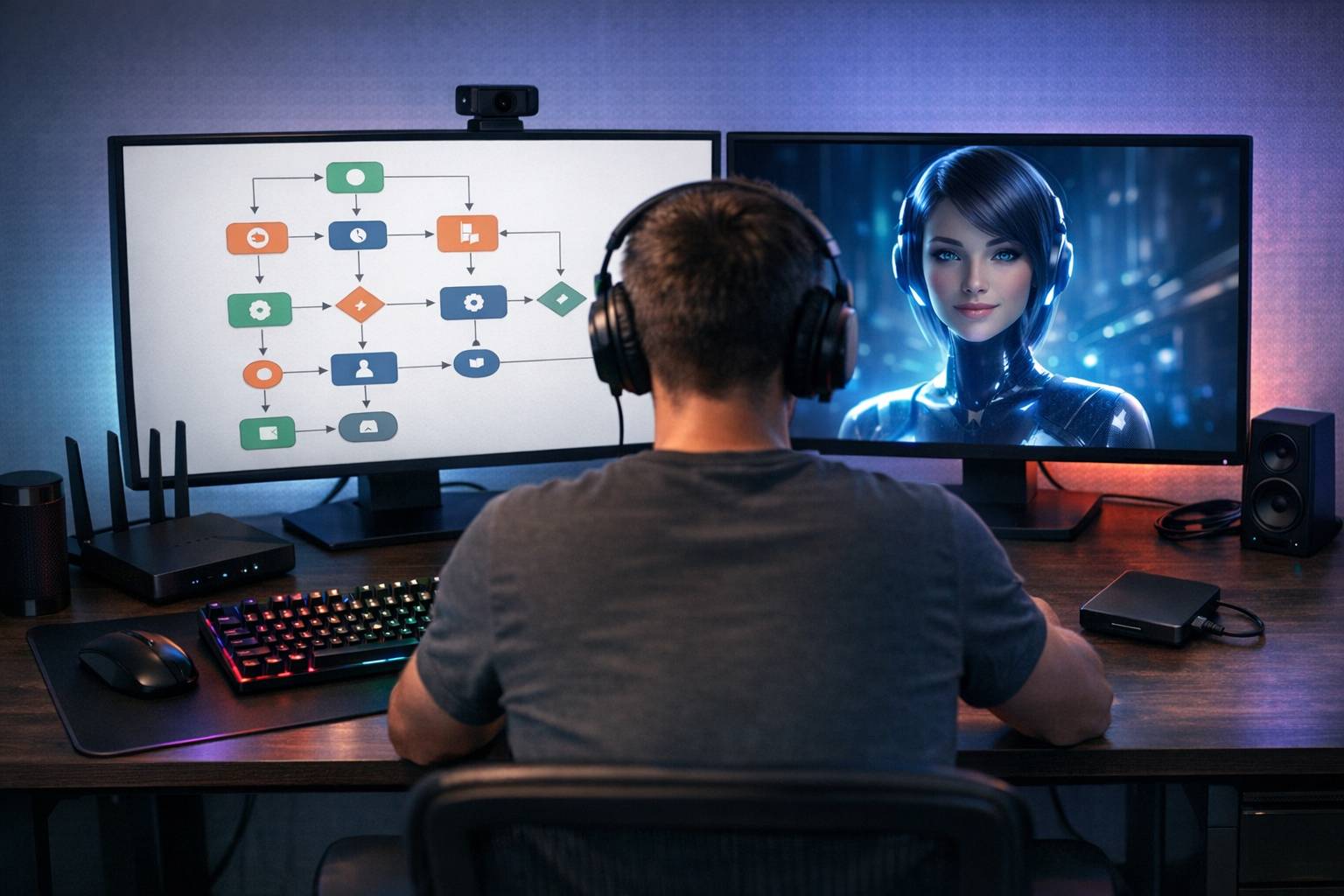
Automatizar tareas con asistentes virtuales ha pasado de ser algo “de empresas grandes” a una herramienta al alcance de cualquiera que use el ordenador a diario. Desde gestionar correos y organizar archivos hasta coordinar reuniones o controlar dispositivos del hogar, un buen flujo de trabajo automatizado puede ahorrarte horas cada semana.
Qué es un flujo de trabajo automatizado con asistentes virtuales
Un flujo de trabajo automatizado es una secuencia de pasos que se ejecutan con la mínima intervención humana posible. Cuando se combinan con asistentes virtuales (basados en IA o en reglas), estos pasos se activan mediante comandos de voz, texto, eventos del sistema o condiciones específicas.
A nivel práctico, un flujo de trabajo puede ser algo tan simple como:
- “Cuando llegue un correo de mi jefe con un archivo adjunto, guárdalo en la carpeta de proyectos y envíame un resumen al móvil”.
- “Cada mañana a las 9:00, muéstrame mi agenda, las tareas críticas y el parte del tiempo”.
- “Si mi disco externo está casi lleno, avísame y crea un informe de qué carpetas ocupan más espacio”.
La clave está en que el asistente virtual actúa como orquestador: recibe triggers (disparadores), ejecuta acciones y, en ocasiones, toma decisiones según las reglas o instrucciones que le hayas configurado.
Elementos básicos de un flujo de trabajo automatizado
Antes de lanzarte a crear automatizaciones complejas, conviene entender los componentes básicos que casi todos los sistemas comparten:
1. Disparadores (triggers)
Es el evento que pone en marcha el flujo. Algunos ejemplos habituales:
- Tiempo: a una hora concreta, cada día/semana/mes.
- Correo electrónico: recepción de un mensaje que cumple ciertas condiciones (remitente, asunto, etiquetas).
- Archivo: creación o modificación de un archivo en una carpeta local, NAS o nube.
- Acciones del usuario: decir una frase a tu asistente, pulsar un botón físico o virtual, ejecutar un atajo de teclado.
- Sensores y dispositivos: encendido del PC, conexión de un dispositivo USB, cambio de red WiFi, etc.
2. Condiciones y lógica
No siempre quieres que un flujo se ejecute simplemente porque se active un disparador. Las condiciones te permiten filtrar:
- Solo si es día laboral.
- Solo si el asunto del correo contiene ciertas palabras clave.
- Solo si el archivo supera un tamaño mínimo.
- Solo si estás conectado a tu red WiFi doméstica.
En los sistemas más avanzados, el asistente virtual puede tomar decisiones usando IA: por ejemplo, clasificar un correo como “urgente” o “informativo” y actuar de forma distinta en cada caso.
3. Acciones
Son las tareas concretas que ejecuta el flujo de trabajo. Algunos tipos comunes en entornos de informática y tecnología de consumo:
- Crear, mover o renombrar archivos en tu PC, NAS o almacenamiento externo.
- Aplicar etiquetas y reglas de filtrado en tu correo.
- Controlar hardware: encender/apagar equipos, cambiar perfiles de energía o de rendimiento.
- Enviar notificaciones al móvil o al correo.
- Generar resúmenes de texto, informes o listas de tareas mediante IA.
Elegir la plataforma adecuada para tu asistente virtual
Hoy puedes crear flujos sobre varias capas: asistentes generales (Google Assistant, Alexa, Siri), asistentes de escritorio, bots en mensajería (Telegram, Slack, Discord) o asistentes personalizados basados en IA. Si te interesa profundizar en la parte de creación de tu propio agente, esta guía de Cibertronicos sobre asistentes virtuales te puede servir como punto de partida práctico.
A la hora de elegir dónde montar tus automatizaciones, ten en cuenta:
- Sistema operativo principal: Windows, macOS o Linux marcan qué herramientas de automatización encajan mejor.
- Servicios que ya usas: Google Workspace, Microsoft 365, Dropbox, NAS Synology/QNAP, etc.
- Tipo de interacción: ¿prefieres comandos de voz, texto, atajos de teclado o botones?
- Nivel técnico: algunas plataformas son casi “drag and drop”, otras requieren scripts o configuraciones avanzadas.
Diseñar tus primeros flujos de trabajo paso a paso
Para que tu asistente virtual sea realmente útil, no empieces por lo más complejo. Ve de menos a más siguiendo estos pasos.
1. Detecta tareas repetitivas y molestas
Durante una semana, anota todo lo que repitas a diario o varias veces:
- Revisar correos de seguimiento de pedidos.
- Descargar facturas y guardarlas en carpetas organizadas.
- Respaldar fotos y documentos en un disco externo.
- Monitorizar el espacio libre de tu SSD o NAS.
- Conectar al mismo servidor o VPN cada vez que enciendes el PC.
Esas son candidatas perfectas para automatizar.
2. Define el objetivo del flujo con una frase clara
Escríbelo en lenguaje natural, como se lo dirías al asistente:
- “Cada vez que descargo una factura en la carpeta Descargas, muévela a la carpeta Facturas > 2026 > Proveedor X y renómbrala con la fecha”.
- “Cuando el disco externo tenga menos del 15% libre, avísame y genera un listado de las carpetas que más ocupan”.
Luego, traduce esa frase a pasos concretos: disparador, condiciones y acciones.
3. Elige el disparador más fiable
Para empezar, usa disparadores sencillos y robustos:
- Al guardar archivos en una carpeta (ideal para automatizar organización de documentos).
- A una hora concreta (revisiones diarias, copias de seguridad).
- Comando de voz o texto (para tareas bajo demanda, como “resume este PDF”).
Evita, al principio, flujos que dependan de muchos servicios externos o condiciones demasiado específicas, porque son más propensos a fallos.
4. Define las acciones concretas y ordénalas
Cada flujo debe tener una secuencia lógica clara. Por ejemplo, para organizar automáticamente documentos en tu PC:
- Disparador: se crea un archivo PDF en la carpeta Descargas.
- Condición: el nombre contiene “factura” o el contenido detecta la palabra “importe”.
- Acciones:
- 1) El asistente escanea el PDF y extrae la fecha y el proveedor.
- 2) Crea/usa la carpeta correspondiente al proveedor.
- 3) Renombra el archivo con formato AAAA-MM-DD_Proveedor.pdf.
- 4) Mueve el archivo a la carpeta definitiva.
- 5) Añade una entrada a tu hoja de cálculo de gastos.
Ideas prácticas de flujos de trabajo con asistentes virtuales
A continuación tienes ejemplos que encajan muy bien en un entorno de informática doméstica o de oficina pequeña, y que aprovechan al máximo tu hardware y servicios.
1. Asistente para correo y calendario
Objetivo: reducir el tiempo que dedicas a revisar bandeja de entrada y coordinar reuniones.
- Clasificar correos entrantes como “acción urgente”, “lectura”, “archivo” usando IA.
- Crear automáticamente eventos de calendario cuando detecta fechas y horas en correos importantes.
- Enviar un resumen diario con los 10 correos más relevantes y sus puntos clave.
- Responder automáticamente a consultas frecuentes con plantillas supervisadas por ti.
2. Automatización de copias de seguridad y almacenamiento
Objetivo: proteger tus datos en discos externos, NAS o nubes, sin tener que acordarte de hacerlo.
- Disparador diario a una hora en la que el PC suele estar encendido.
- El asistente comprueba si el disco externo o NAS está disponible.
- Si está disponible, sincroniza solo archivos nuevos o modificados en carpetas clave (Documentos, Fotos, Proyectos).
- Si no está disponible, te envía un recordatorio para conectarlo cuando puedas.
- Genera un pequeño informe de qué se ha copiado y te lo envía por correo o mensajería.
Con un flujo así reduces el riesgo de perder datos por olvidos o por no conectar a tiempo tus unidades de respaldo.
3. Optimización de recursos del PC para trabajo y gaming
Objetivo: adaptar el rendimiento del equipo a lo que estés haciendo, sin que tengas que cambiar manualmente ajustes.
- Cuando abres un juego, el asistente activa un perfil de alto rendimiento: cambia el plan de energía, ajusta la iluminación RGB, cierra apps pesadas en segundo plano y cambia la prioridad de la GPU.
- Al cerrar el juego, vuelve al perfil “trabajo silencioso”: baja ventiladores, reduce brillo, cierra lanzadores de juegos, etc.
- Si la temperatura de CPU o GPU supera cierto umbral mientras juegas, el asistente muestra una alerta y propone bajar calidad gráfica o revisar la ventilación.
4. Gestión inteligente de descargas y archivos
Objetivo: evitar que tu carpeta de Descargas se convierta en un caos.
- Clasificar automáticamente archivos por tipo: documentos, instaladores, imágenes, vídeos, comprimidos.
- Pasar instaladores (.exe, .msi, .dmg) a una carpeta de software y borrar automáticamente los muy antiguos que ya no uses.
- Detectar imágenes duplicadas o casi idénticas usando IA y proponerte qué conservar.
- Si una descarga supera cierto tamaño, moverla directamente a un disco secundario o NAS para no llenar el SSD principal.
5. Asistente de documentación técnica personal
Objetivo: tener a mano todo lo relacionado con tu hardware, red doméstica y configuraciones, sin tener que recordarlo todo.
- Guardar automáticamente facturas, garantías y manuales de tus dispositivos en una estructura organizada.
- Crear una “ficha” por cada dispositivo: modelo de router, impresora, portátil, monitor, etc.
- Cuando haces cambios en la red (nuevo router, nuevo SSID, cambio de contraseña WiFi), el asistente actualiza la documentación y, si quieres, genera una versión simplificada para compartir con tu familia.
- Permitir consultas del tipo: “¿Cuál es la IP de administración de mi router y qué usuario/contraseña uso?” y responderte sin que tengas que buscar en papeles o correos antiguos.
Buenas prácticas al automatizar con asistentes virtuales
Automatizar sin control puede generar errores en cadena. Para minimizar riesgos:
1. Empieza con modo “semi automático”
Antes de dejar que un flujo actúe solo, configúralo para que te pida confirmación:
- “He detectado una nueva factura. ¿Quieres que la organice y la registre en tu hoja de gastos?”
- “He encontrado 3 archivos duplicados. ¿Deseas eliminar las copias?”
Cuando veas que el comportamiento es estable y sin errores, pasa el flujo a modo automático completo.
2. Limita el alcance de las acciones críticas
Evita automatizar acciones destructivas sin salvaguardas:
- No permitas que un flujo borre archivos sin pasar primero por una carpeta de “pendientes de borrar”.
- Haz que los scripts que tocan particiones, ajustes del sistema o firmware requieran confirmación explícita.
- Guarda registros (logs) de lo que ha hecho el asistente para poder deshacer cambios si algo sale mal.
3. Revisa y depura tus flujos periódicamente
Los servicios cambian, se actualizan, caducan credenciales y se modifican rutas de carpetas. Cada cierto tiempo:
- Comprueba qué automatizaciones fallan con más frecuencia y por qué.
- Elimina flujos que ya no usas o que se han quedado obsoletos.
- Ajusta condiciones para que los flujos sean más precisos y ejecuten menos “falsos positivos”.
4. Cuida la seguridad y la privacidad
Algunos asistentes virtuales requieren acceso a tu correo, nube o dispositivos. Asegúrate de:
- Revisar qué permisos concedes a cada plataforma.
- Usar autenticación de dos factores en tus cuentas principales.
- Evitar incluir contraseñas en texto plano en tus scripts o flujos.
- Separar, si es posible, un entorno de pruebas de tu entorno principal.
Cómo medir si tus automatizaciones realmente valen la pena
No todas las automatizaciones compensan el tiempo de crearlas y mantenerlas. Para saber si un flujo merece la pena:
- Tiempo ahorrado: estima cuántos minutos te ahorra al día o a la semana.
- Frecuencia: cuanto más repetitiva sea la tarea, más sentido tiene automatizarla.
- Riesgo de errores humanos: si un error manual puede salir caro (pérdida de datos, facturas sin registrar), la automatización gana peso.
- Complejidad de mantenimiento: si depende de muchos servicios externos que cambian a menudo, puede requerir atención constante.
Un buen criterio general: si una tarea te lleva más de 10 minutos al día y sabes que la harás al menos durante varios meses, vale la pena invertir tiempo en transformarla en un flujo de trabajo automatizado con tu asistente virtual.
Con una estrategia gradual, empezando por pequeñas automatizaciones y apoyándote en asistentes virtuales bien configurados, puedes transformar tu forma de trabajar con el PC, tus dispositivos y tu infraestructura doméstica, ganando tiempo, orden y fiabilidad sin complicarte la vida.